 BodyLog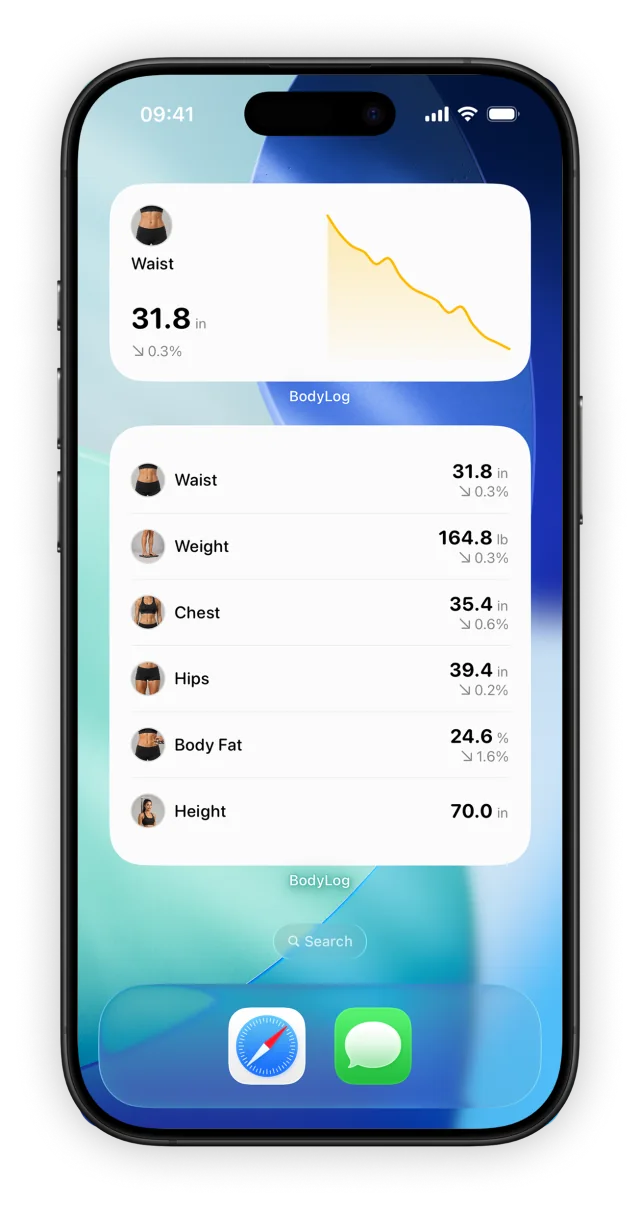
Die Home-Bildschirm-Widgets von BodyLog zeigen Messwerte und Trends, ohne dass du den gesamten Messverlauf öffnen musst. So kannst du einen bereits erfassten Wert auch auf dem Home-Bildschirm nachsehen.
Der Screenshot auf dieser Seite zeigt Beispiel-Widgets auf einem iPhone mit englischen Oberflächentexten. Die dargestellten Werte veranschaulichen das Layout.
Ein Widget auf dem iPhone hinzufügen
Apple beschreibt die Einrichtung auf dem Home-Bildschirm so:
- Halte eine leere Stelle auf dem Home-Bildschirm gedrückt, bis die Apps wackeln.
- Tippe auf „Bearbeiten“ und dann auf „Widget hinzufügen“.
- Suche BodyLog und wähle eine der in deiner Widget-Galerie angebotenen Optionen.
- Tippe auf „Widget hinzufügen“ und dann auf „Fertig“.
In der Galerie auf deinem Gerät siehst du, welche Layouts dir aktuell zur Verfügung stehen. Apples Widget-Anleitung erklärt das Hinzufügen, Verschieben und Bearbeiten.
Einen passenden Platz wählen
Platziere das Widget auf einem Home-Bildschirm, den du beim Aktualisieren deines Protokolls nutzt. Wenn die Widget-Ansicht nach einer Messung Fragen aufwirft, öffne die App und prüfe den gespeicherten Eintrag samt Datum. Ein kurzer Blick auf das Widget ersetzt die Prüfung des zugrunde liegenden Eintrags nicht.
Wenn ein Widget fehlt oder falsch aussieht
Prüfe, ob BodyLog installiert ist und ob du den Messwert in der App öffnen kannst. Notiere den Namen der Messung, die gewählte Widget-Option und was du erwartet hast. Sende diese Angaben an den BodyLog-Support. Den Messwert selbst kannst du in der Nachricht weglassen.
BodyLog lässt sich kostenlos laden und bietet In-App-Käufe. Prüfe für Kaufoptionen das Angebot in der App und die Preisübersicht.
BodyLog laden