 BodyLog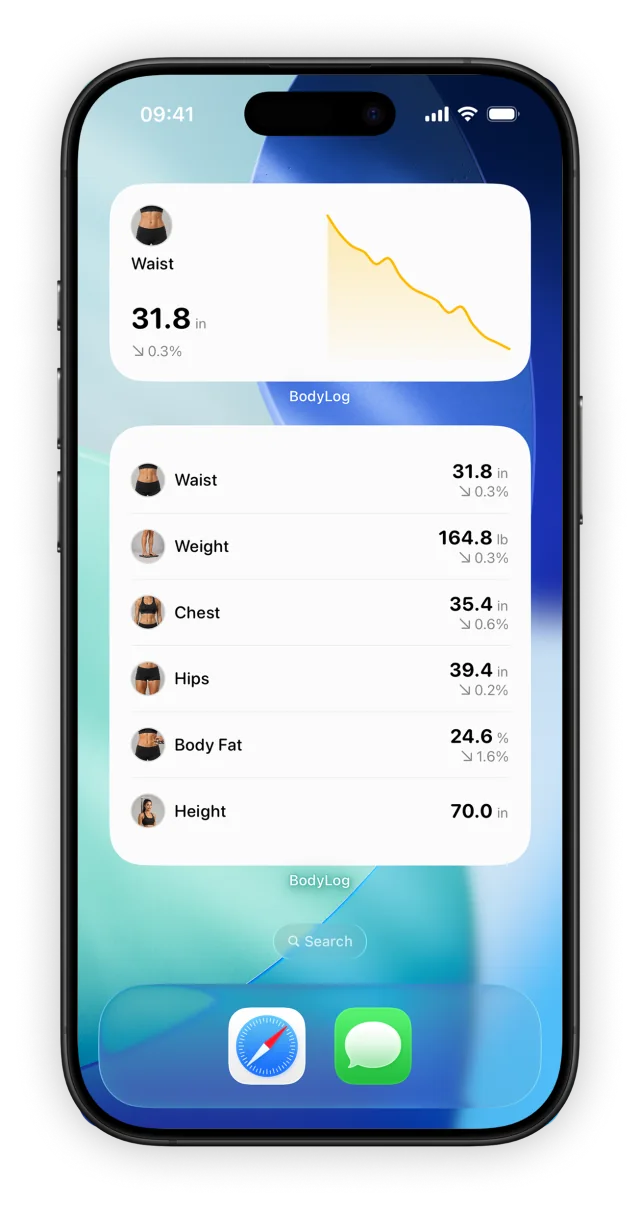
Los widgets de BodyLog para la pantalla de inicio muestran medidas y tendencias sin abrir el historial completo. Son otra forma de consultar de un vistazo un registro que ya estás siguiendo.
La captura de pantalla de esta página muestra ejemplos de widgets en un iPhone, con la interfaz en inglés. Los valores ilustran el diseño.
Añade un widget en iPhone
Estos son los pasos de Apple para la pantalla de inicio:
- Mantén pulsada una zona vacía de la pantalla de inicio hasta que las apps tiemblen.
- Toca Editar y después Añadir widget.
- Busca BodyLog y elige una de las opciones que ofrece tu galería de widgets.
- Toca Añadir widget y después OK.
La galería de tu dispositivo permite comprobar los diseños que tienes disponibles en ese momento. Las instrucciones de Apple sobre widgets explican cómo añadirlos, moverlos y editarlos.
Elige un lugar útil para el registro
Coloca el widget en una pantalla de inicio que consultes cuando actualices tu registro. Después de guardar una medida, abre la app para comprobar la entrada y su fecha si la vista del widget te genera alguna duda. Un vistazo al widget no sustituye la consulta del registro original.
Si falta un widget o parece incorrecto
Comprueba que BodyLog está instalada y que puedes abrir la medida en la app. Anota el nombre de la medida, la opción de widget que elegiste y lo que esperabas ver. Envía esos detalles al soporte de BodyLog. Puedes omitir el valor de la medida en tu mensaje.
BodyLog se descarga gratis y ofrece compras dentro de la app. Consulta la oferta que aparece en la app y la información de precios para conocer las opciones de compra.
Descargar BodyLog