 BodyLog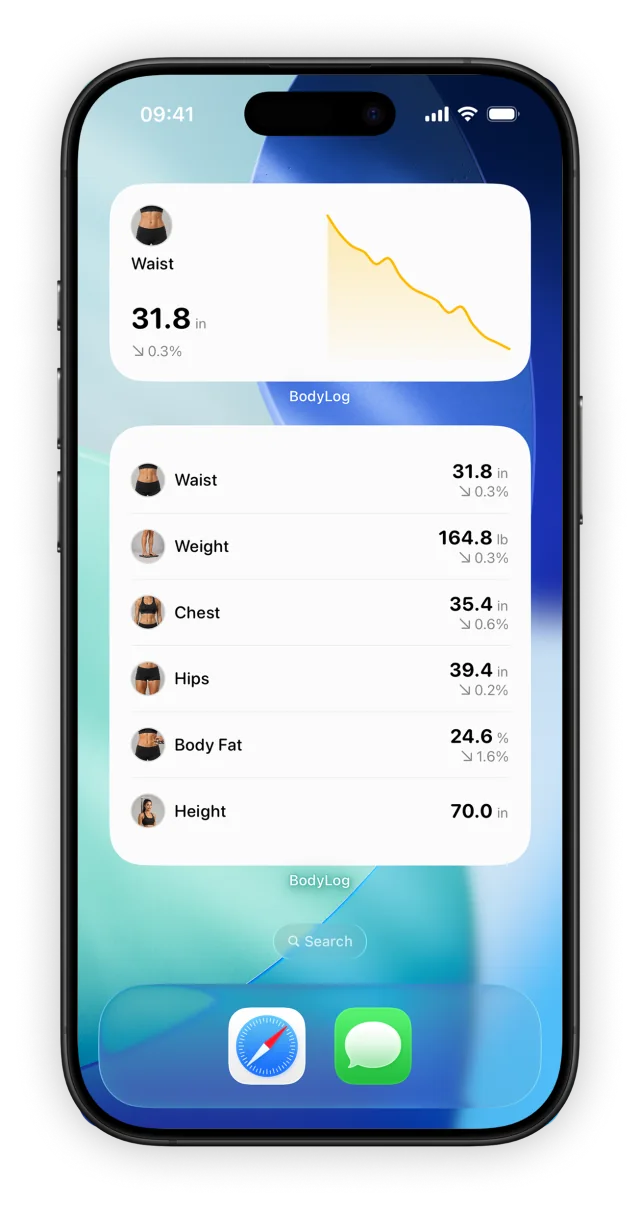
Les widgets BodyLog affichent des mesures et des tendances sur l’écran d’accueil sans ouvrir tout l’historique. Ils permettent de consulter rapidement un relevé que vous suivez déjà.
La capture d’écran sur cette page présente des exemples de widgets sur iPhone, avec une interface en anglais. Les valeurs affichées illustrent leur disposition.
Ajouter un widget sur iPhone
Voici les étapes d’Apple pour configurer l’écran d’accueil :
- Maintenez le doigt sur une zone vide de l’écran d’accueil jusqu’à ce que les apps s’animent.
- Touchez Modifier, puis Ajouter un widget.
- Recherchez BodyLog et choisissez une des options proposées dans votre galerie de widgets.
- Touchez Ajouter le widget, puis OK.
Consultez la galerie de votre appareil pour connaître les présentations actuellement disponibles. Les instructions d’Apple sur les widgets expliquent comment les ajouter, les déplacer et les modifier.
Placez le relevé à un endroit utile
Placez le widget sur un écran d’accueil que vous consultez lorsque vous mettez votre journal à jour. Après avoir noté une mesure, ouvrez l’app pour vérifier le relevé enregistré et sa date si l’affichage du widget soulève une question. Un coup d’œil au widget ne remplace pas la vérification du relevé lui-même.
Si un widget manque ou semble incorrect
Vérifiez que BodyLog est installé et que vous pouvez ouvrir la mesure dans l’app. Notez le nom de la mesure, l’option de widget choisie et ce que vous attendiez. Envoyez ces détails à l’assistance BodyLog ; vous pouvez omettre la valeur mesurée dans votre message.
BodyLog se télécharge gratuitement et propose des achats intégrés. Pour les choix d’achat, consultez l’offre affichée dans l’app et la présentation des tarifs.
Télécharger BodyLog