 BodyLog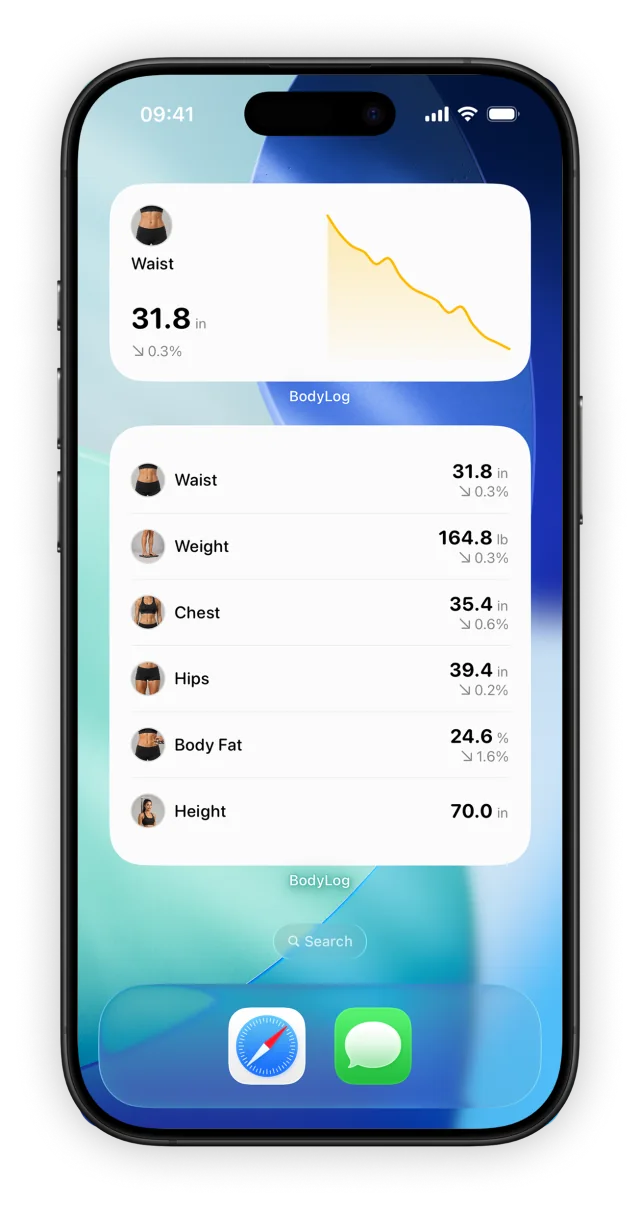
Os widgets do BodyLog no ecrã principal mostram medidas e tendências sem abrir o histórico completo. São mais um local onde pode consultar rapidamente um registo que já acompanha.
A captura de ecrã nesta página mostra exemplos de widgets num iPhone, com o texto da interface em inglês. Os valores apresentados ilustram a disposição dos elementos.
Adicione um widget no iPhone
Os passos da Apple para o ecrã principal são:
- Toque sem soltar numa área vazia do ecrã principal até as apps começarem a abanar.
- Toque em Editar e depois em Adicionar widget.
- Procure BodyLog e escolha uma das opções apresentadas na galeria de widgets.
- Toque em Adicionar widget e depois em OK.
Consulte a galeria do seu dispositivo para verificar as disposições atualmente disponíveis. As instruções de widgets da Apple explicam como adicionar, mover e editar widgets.
Escolha um local útil para o registo
Coloque o widget num ecrã principal que consulte ao atualizar o registo. Depois de registar uma medida, abra a app para verificar o valor guardado e a data, caso a vista do ecrã principal suscite alguma dúvida. Uma consulta rápida do widget não substitui a verificação do registo de origem.
Se faltar um widget ou apresentar algo inesperado
Verifique se o BodyLog está instalado e se consegue abrir a medida na app. Anote o nome da medida, a opção de widget escolhida e o que esperava ver. Envie esses detalhes através do suporte do BodyLog. Pode omitir o valor da medida na mensagem.
O BodyLog é gratuito para descarregar e tem compras integradas. Para escolher uma compra, consulte a oferta apresentada na app e a página de preços.
Descarregar o BodyLog