 BodyLog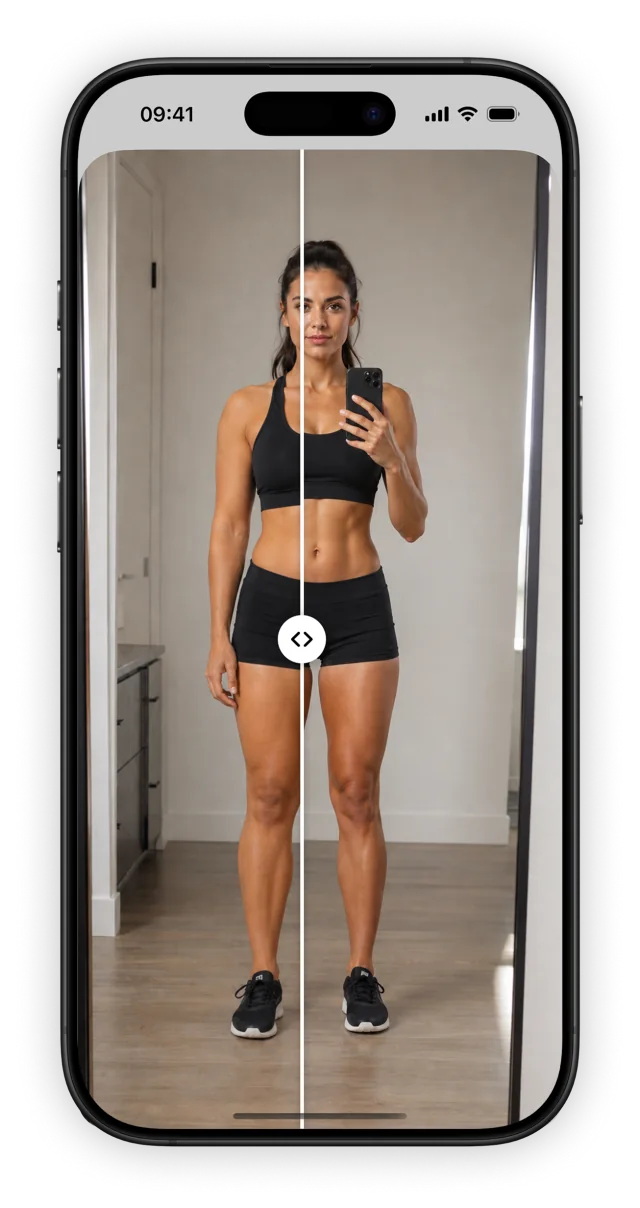
Führe neben deinen Körpermaßen auch ein Fotoprotokoll. BodyLog unterstützt Aufnahmen mit der Kamera in der App, den Import aus der Fotomediathek und den Vergleich zweier Fotos nebeneinander.
BodyLog für iPhone und iPad ladenEin Foto hinzufügen
Nimm ein neues Foto in der App auf oder importiere ein vorhandenes Bild aus deiner Fotomediathek. Prüfe bei älteren Fotos das Datum, bevor du sie für einen Vergleich auswählst. Notiere in deiner eigenen Routine kurz, zu welcher Aufnahme eine Ansicht gehört, damit du etwa zwei Vorderansichten leicht zuordnen kannst.
Vergleichbare Aufnahmen wählen
Der Vergleich nebeneinander hilft am meisten, wenn beide Fotos unter erkennbar ähnlichen Bedingungen entstanden sind. Stimme Ansicht, Bildausschnitt, Kleidung und Licht aufeinander ab, bevor du verschiedene Zeitpunkte vergleichst. Die Anleitung für Fortschrittsfotos enthält eine bebilderte Aufstellung und eine Checkliste für jede Aufnahme.
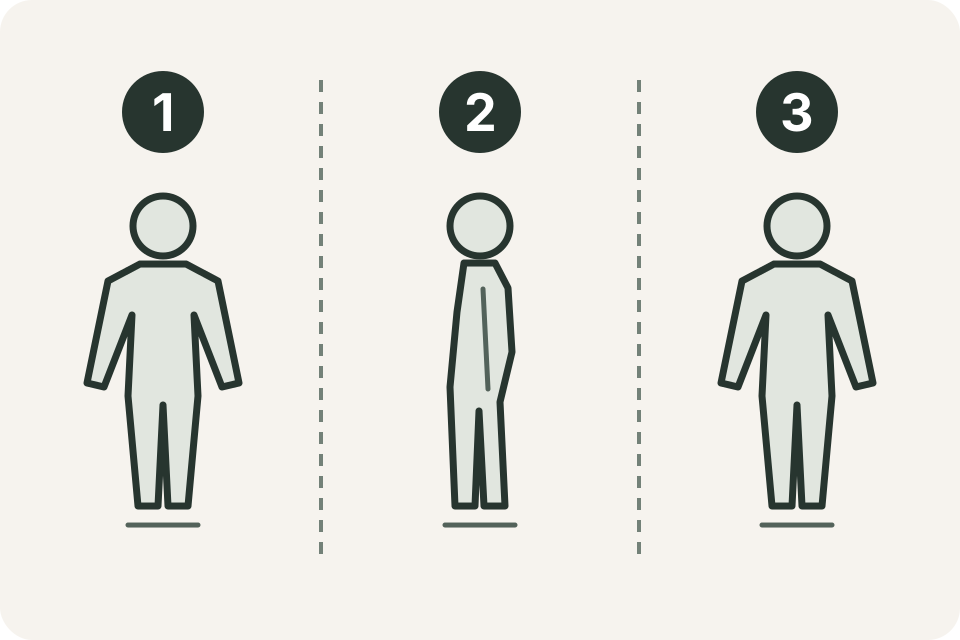
Die Beispielansichten zeigen vorne (1), seitlich (2) und hinten (3). Wähle die Ansichten, die du festhalten möchtest, und wiederhole sie. Das ist ein Vorschlag für deine Fotoroutine, keine vorgeschriebene Reihenfolge in BodyLog.
Was das Beispiel zeigt
Der Screenshot zeigt die englische Vergleichsansicht von BodyLog. Bilder und Datumsangaben gehören zur Produktdarstellung. Sie sind weder ein Erfahrungsbericht noch eine Vorhersage für deine eigenen Fotos.
BodyLog lässt sich kostenlos laden und bietet In-App-Käufe. Prüfe das aktuelle Angebot in der App für den Zugang zu Fotos und weiteren Pro-Funktionen. Lies vor dem Kauf die Informationen zu Preisen und Kaufoptionen.
Fragen zu Fotos und Daten
Lies die Hilfe zur Datenverwaltung, bevor du das Gerät wechselst, die App entfernst oder Einträge löschst. Fehlt ein Foto oder schlägt ein Import fehl, kontaktiere den Support und nenne Gerät, App-Version und den fehlgeschlagenen Schritt. Du kannst das Problem beschreiben, ohne das Foto zu senden.
Die Datenschutzseite enthält die veröffentlichten Datenschutzinformationen der Website, sobald sie verfügbar sind.