 BodyLog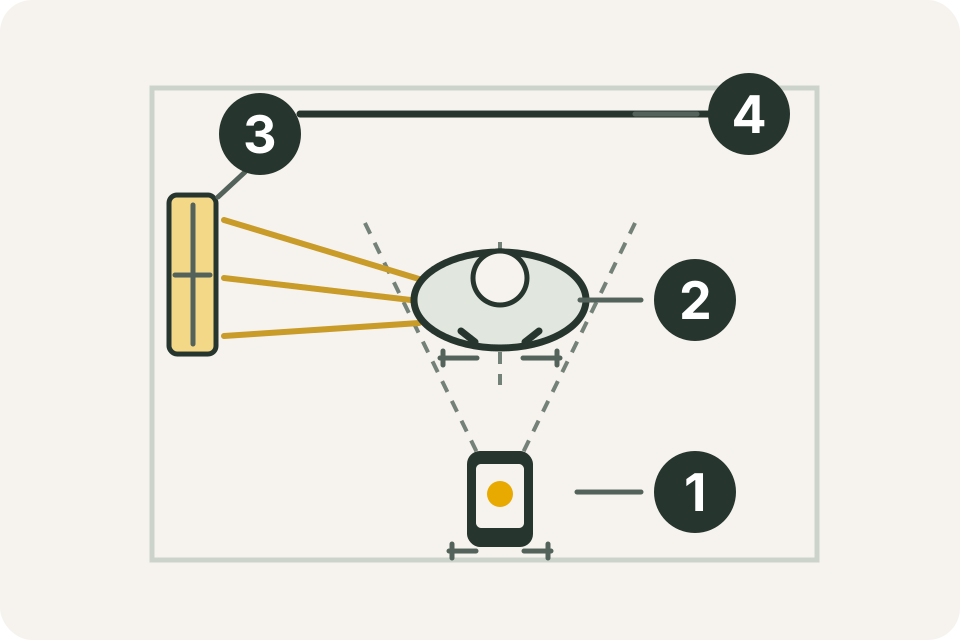
Prepara una sesión de fotos que puedas repetir. Guarda los detalles y la fecha para que la próxima vez puedas reproducir la posición de la cámara y la configuración de la habitación sin depender de la memoria.
El esquema muestra una posición fija para el teléfono (1), una marca donde colocarte (2), una fuente de luz constante (3) y un fondo liso (4). Son sugerencias para un registro en casa. No necesitas equipo de estudio.
Fija la posición del teléfono y dónde colocarte
Pon el teléfono sobre un soporte estable. Elige un lugar donde el encuadre incluya las vistas que quieras sin mover el teléfono entre fotos. Marca la posición del soporte y de los pies con cinta adhesiva removible si el suelo lo permite.
Mantén la misma cámara del teléfono, selección de objetivo y distancia en las sesiones posteriores. La explicación de Canon sobre la perspectiva de los objetivos muestra cómo la elección de cámara y objetivo afecta a la relación aparente entre el sujeto y el fondo. Repetir la configuración elimina una diferencia evitable entre imágenes.
Anota la altura del soporte, la distancia y el ajuste del objetivo como referencia personal. Por ejemplo: estante del teléfono a 105 cm de altura; marca para colocarse a 220 cm; cámara trasera a 1×; orientación vertical. Estas distancias ficticias describen una configuración, no la distancia ideal para cualquier cámara o habitación.
Repite la luz y el fondo
Elige un fondo liso y una fuente de luz que puedas volver a usar. Anota qué lámparas están encendidas y si interviene una ventana. Antes de la siguiente sesión, compara las sombras y la luminosidad del fondo con la imagen de referencia. Si ha cambiado la habitación o la iluminación, añádelo en una nota en lugar de tratar las imágenes como una coincidencia exacta.
Usa el mismo modo de cámara y evita cambiar los filtros entre sesiones. En iPhone, la guía de herramientas de cámara de Apple explica Cuadrícula y Nivel en Ajustes → Cámara, además de los controles de exposición y temporizador. Son funciones de Cámara de Apple. Esta guía no da por hecho que los mismos controles existan en la cámara de BodyLog.
Elige vistas que puedas reproducir
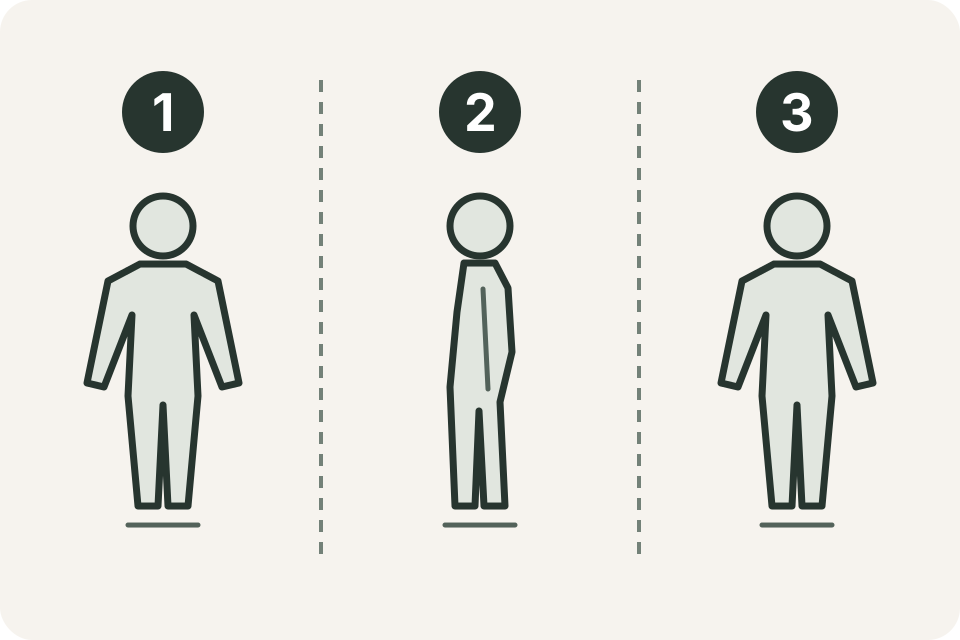
La secuencia del ejemplo es frontal (1), lateral (2) y posterior (3). Usa las vistas que sirvan a tu registro. Mantén la postura, la posición de los brazos, la ropa y el encuadre en cada una. Para las vistas laterales, anota si usaste el lado izquierdo o el derecho.
Una nota sencilla de referencia podría ser: frente / lado izquierdo / espalda; brazos relajados; mismos pantalones cortos; pies en las marcas del suelo. Puedes dejar la cara fuera del encuadre si lo prefieres. Mantén también ese recorte.
Revisa las fotos antes de recoger
Revisa cada imagen mientras el teléfono siga en su sitio. ¿Se ve toda la zona prevista? ¿La imagen tiene suficiente nitidez? ¿La inclinación de la cámara coincide con la referencia? Repite una vista omitida o borrosa durante la misma sesión y conserva la fecha de la selección final.
Una lista breve es más fácil de repetir que unas instrucciones largas sobre posturas:
- Teléfono y pies en sus marcas de referencia.
- Mismo objetivo, orientación y encuadre previsto.
- Mismas vistas, lado y postura cómoda.
- Luz y ropa comprobadas con la referencia.
- Fecha y cualquier cambio de configuración anotados.
Organiza por fecha y vista
Usa un nombre o una nota constante, como 2026-10-28 — frente. Conserva las imágenes originales para que un recorte editado no se convierta en el único registro. Al comparar dos sesiones, empieza por la misma vista y consulta las notas de configuración antes de sacar conclusiones sobre el aspecto.
BodyLog permite hacer fotos con la cámara, importarlas de la fototeca y compararlas en paralelo. La página de fotos explica ese proceso. Importar una imagen no hace que su configuración coincida con la de otra anterior. Repetir la sesión sigue siendo tu parte del proceso.
Para añadir cifras a las imágenes, usa la guía de medidas corporales. La presentación de BodyLog muestra cómo encajan las medidas y las fotos en la app.